





კინოკადრი On your TV
ფილმები და სერიალები ქართულად — დიდ ეკრანზე, პულტით. გაგრძელება იქიდან, სადაც გაჩერდი, და ახალი ვერსიები თავისით.
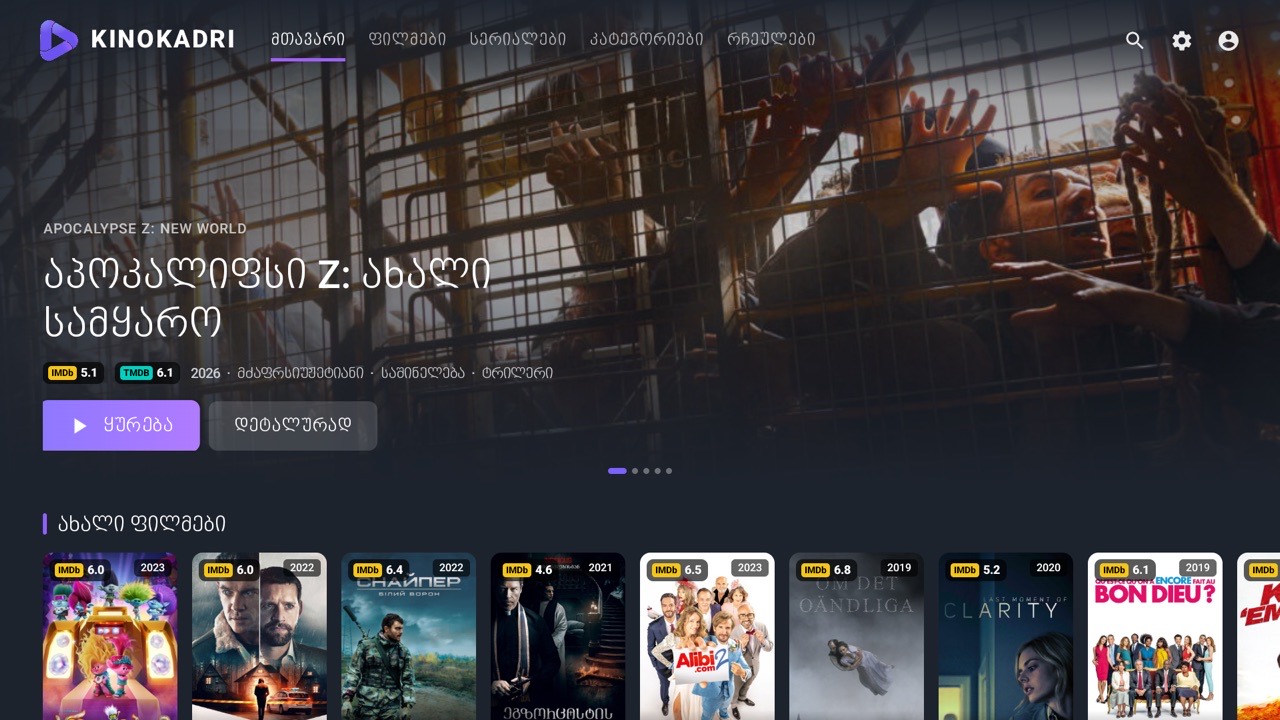
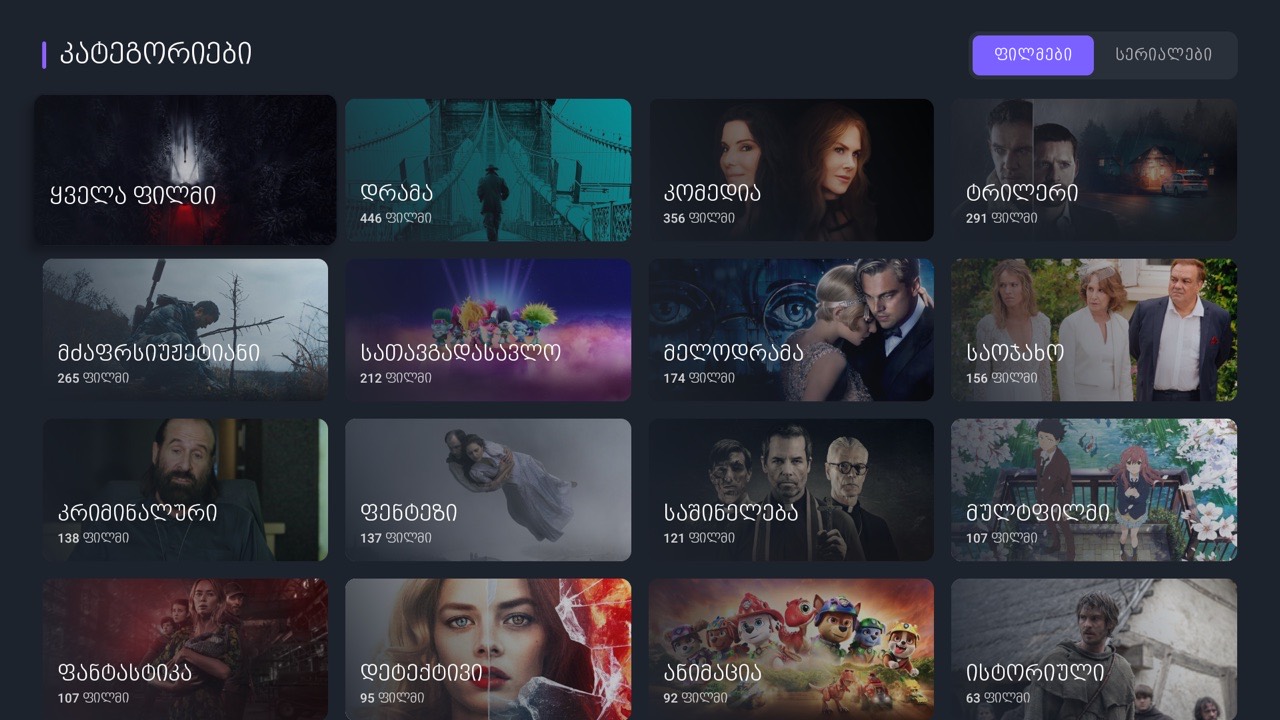
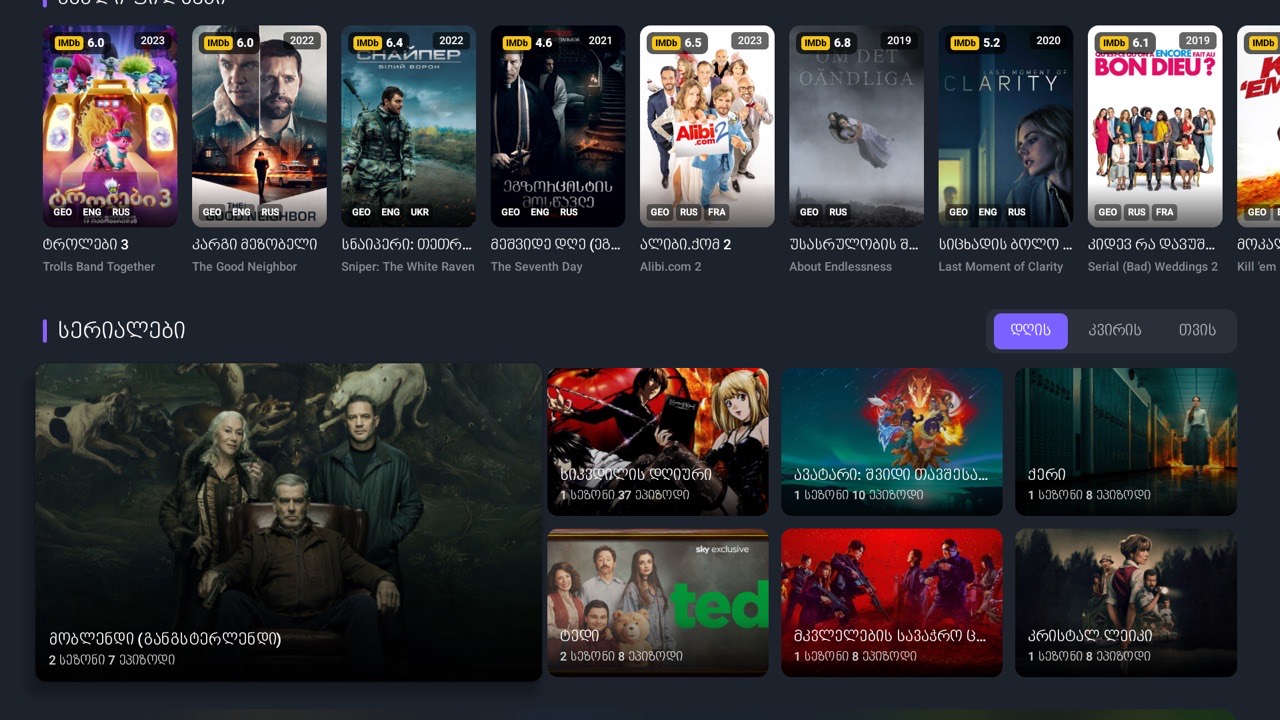
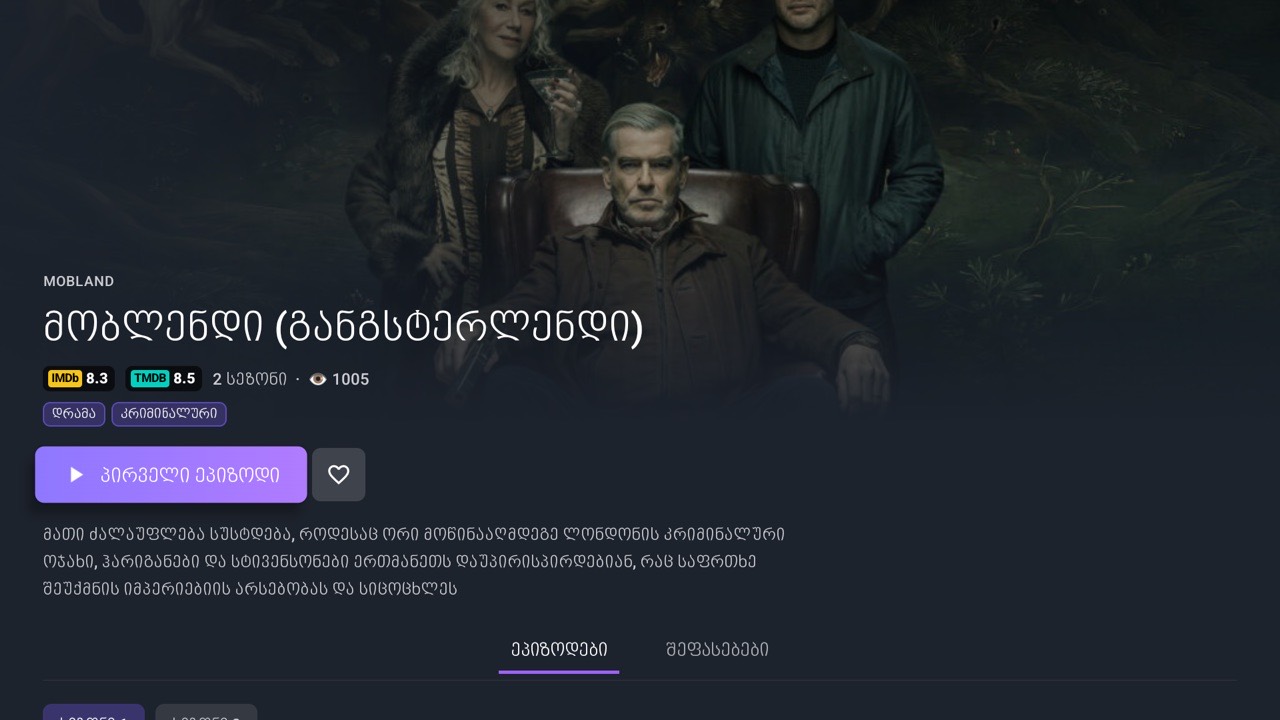
აირჩიე მოწყობილობა
აირჩიე შენი მოწყობილობა და ჩამოტვირთე. ვერსია და ზომა ყოველთვის ბოლოა.
Android TV
Sony, Xiaomi, TCL, Philips, Hisense, Chromecast და სხვა Google TV
Samsung Smart TV
Tizen-ის აპი — Samsung-ის მაღაზიაში შემოწმებაზეა
LG / Hyundai webOS
LG და webOS Hub ტელევიზორები — Hyundai და სხვ.
iPhone / iPad
იგივე აპი ტელეფონზე — მომზადების პროცესშია
Android ტელეფონი
ტელეფონის ვერსია მომზადების პროცესშია
როგორ დავაყენო ტელევიზორზე
ერთხელ დააყენებ — შემდეგ ყველა ახალი ვერსია აპშივე მოვა, ერთი ღილაკით.
გადაწერე ფლეშკაზე
ფლეშკა მიუერთე ტელევიზორს — ის თავად შემოგთავაზებს გახსნას, ან გახსენი „ფაილები” / „მედია”.
დააჭირე ფაილს → Install
პირველად Android ნებართვას იკითხავს („უცნობი წყაროები”) — ჩართე და ხელახლა დააჭირე.
Google Play → Downloader
ტელევიზორზე Play Store-ში მოძებნე და დააყენე უფასო აპი Downloader.
ჩაწერე მისამართი
გახსენი და პულტით ჩაწერე მისამართი:
kinokadri.co/apps
„ჩამოტვირთვა” → Install
გაიხსნება ეს გვერდი — დააჭირე „ჩამოტვირთვას”, 100%-ზე დაყენებას თავად შემოგთავაზებს.
გაუშვი
თუ Windows გაფრთხილებას აჩვენებს: „More info” → „Run anyway”.
გადმოწერე ფილმი
ჩასვი ფილმის ბმული საიტიდან და აირჩიე ხარისხი.
გაიგე კომპიუტერის IP
Windows: Start → ჩაწერე cmd → ჩაწერე ipconfig → იპოვე IPv4 Address (მაგ. 192.168.1.10).
Mac: System Settings → Wi-Fi → Details → IP address.
ჩართე Developer Mode ტელევიზორზე
ტელევიზორზე გახსენი Apps (აპები) და პულტით აკრიფე 1 2 3 4 5 (ციფრების გარეშე პულტზე — ეკრანის ციფრებით, ღილაკით 123). Developer mode → On, ჩაწერე კომპიუტერის IP → OK. მერე ტელევიზორი გადატვირთე: ჩართვის ღილაკს დააჭირე და 3 წამი გეჭიროს.
დააყენე Tizen Studio
კომპიუტერზე ჩამოტვირთე და დააყენე Tizen Studio. გაიხსნება Package Manager → ჩანართი Extension SDK → დააყენე Samsung Certificate Extension და TV Extensions.
დააკავშირე ტელევიზორი
ტელევიზორის IP: Settings → General → Network → Network Status → IP Settings.
Tizen Studio-ში: Tools → Device Manager → ღილაკი Remote Device Manager → + → ჩაწერე ტელევიზორის IP → Add → ჩართე Connection. ტელევიზორი სიაში გამოჩნდება.
შექმენი სერტიფიკატი
Tools → Certificate Manager → + → Samsung → TV. სახელად ჩაწერე kinokadri. Create a new author certificate → სახელი და პაროლი (დაიმახსოვრე). შემდეგ შედი Samsung ანგარიშით. Distributor certificate-ზე დატოვე Public — ტელევიზორის ID (DUID) თავად ჩაიწერება, რადგან ის უკვე დაკავშირებულია. → Finish.
ჩამოტვირთე და მოაწერე ხელი
Download KinoKadri.wgt „Downloads“ საქაღალდეში.
ჩამოტვირთვაგახსენი cmd (Mac-ზე Terminal) და ჩაწერე:
Windows:
Mac:
~/tizen-studio/tools/ide/bin/tizen package -t wgt -s kinokadri -- ~/Downloads/KinoKadri.wgtბოლოს უნდა ეწეროს is created successfully.
დააყენე ტელევიზორზე
Device Manager-ში ტელევიზორზე დააჭირე მაუსის მარჯვენა ღილაკი → Install app → აირჩიე Downloads/KinoKadri.wgt. რამდენიმე წამში KinoKadri ტელევიზორის Apps-ში გამოჩნდება.
ჩართე Developer Mode
ტელევიზორზე LG Content Store-დან დააყენე Developer Mode აპი, შედი უფასო LG developer ანგარიშით, ჩართე Dev Mode Status და Key Server. გამოჩნდება ტელევიზორის IP და 6-ნიშნა passphrase.
დააყენე ares-cli
კომპიუტერზე დააყენე Node.js, მერე terminal-ში:
npm install -g @webos-tools/cliან გრაფიკული webOS Dev Manager (ინსტრუქციის გარეშე).
დააკავშირე ტელევიზორი
ჩაანაცვლე IP და XXXXXX (passphrase) შენი ტელევიზორის მონაცემებით:
ares-setup-device –add tv –info “host=192.168.1.10” –info “port=9922” –info “username=prisoner”ares-novacom –device tv –getkey –passphrase XXXXXX
დააინსტალირე
ares-install –device tv co.kinokadri.tv_1.5.0_all.ipkრამდენიმე წამში KinoKadri ტელევიზორის აპებში გამოჩნდება.
რას იღებ
Georgian voiceover
ავტომატურად ირთვება; რუსული და ინგლისური — ერთი დაჭერით.
შექმნილია პულტისთვის
დიდი ბარათები, მკაფიო ფოკუსი, ფილტრი და ძებნა — მაუსის გარეშე.
Continue
ფილმი და სერიალი იქიდან გაგრძელდება, სადაც გაჩერდი.
თავისით ახლდება
ახალი ვერსია გამოვა — აპი შემოგთავაზებს, ერთი დაჭერით.
HD და 4K
ხარისხი ავტომატურად ერგება ინტერნეტს, ან ხელით აირჩიე.
3 ენა
ინტერფეისი ქართულად, რუსულად ან ინგლისურად.
ხშირი კითხვები
უფასოა?
დიახ, აპი და ყველა ფილმი უფასოა.
რომელ ტელევიზორზე მუშაობს?
ნებისმიერ Android TV-სა და Google TV-ზე (Android 7.0 და ზემოთ): Sony, Xiaomi, TCL, Philips, Hisense, Chromecast with Google TV და სხვა.
Samsung ან LG მაქვს
Samsung-ის (Tizen) აპი უკვე მზადაა: ახლა მისი დაყენება კომპიუტერით შეიძლება — იხ. ინსტრუქცია „Samsung TV“. Samsung-ის მაღაზიაში შემოწმებას გადის და მალე იქაც გამოჩნდება. LG (webOS) აპიც ხელმისაწვდომია — დააყენე Developer Mode-ით კომპიუტერიდან. იხ. ინსტრუქცია „LG webOS”.
რატომ არ არის Google Play-ში?
აპი პირდაპირ ჩვენგან ვრცელდება. განახლებები მაინც ავტომატურად მოდის — აპშივე.
„უცნობი წყაროები” საშიშია?
ეს ნებართვა მხოლოდ იმ აპზე ვრცელდება, რომლითაც აყენებ. ფაილი ჩვენი ოფიციალური წყაროდანაა.
როგორ განვაახლო?
არაფერი გჭირდება — ახალი ვერსიისას აპი თავად გამოიტანს ფანჯარას „განახლება”.
